Imprimer un livret sans pages inversées : format A4, recto-verso et sens de pliage
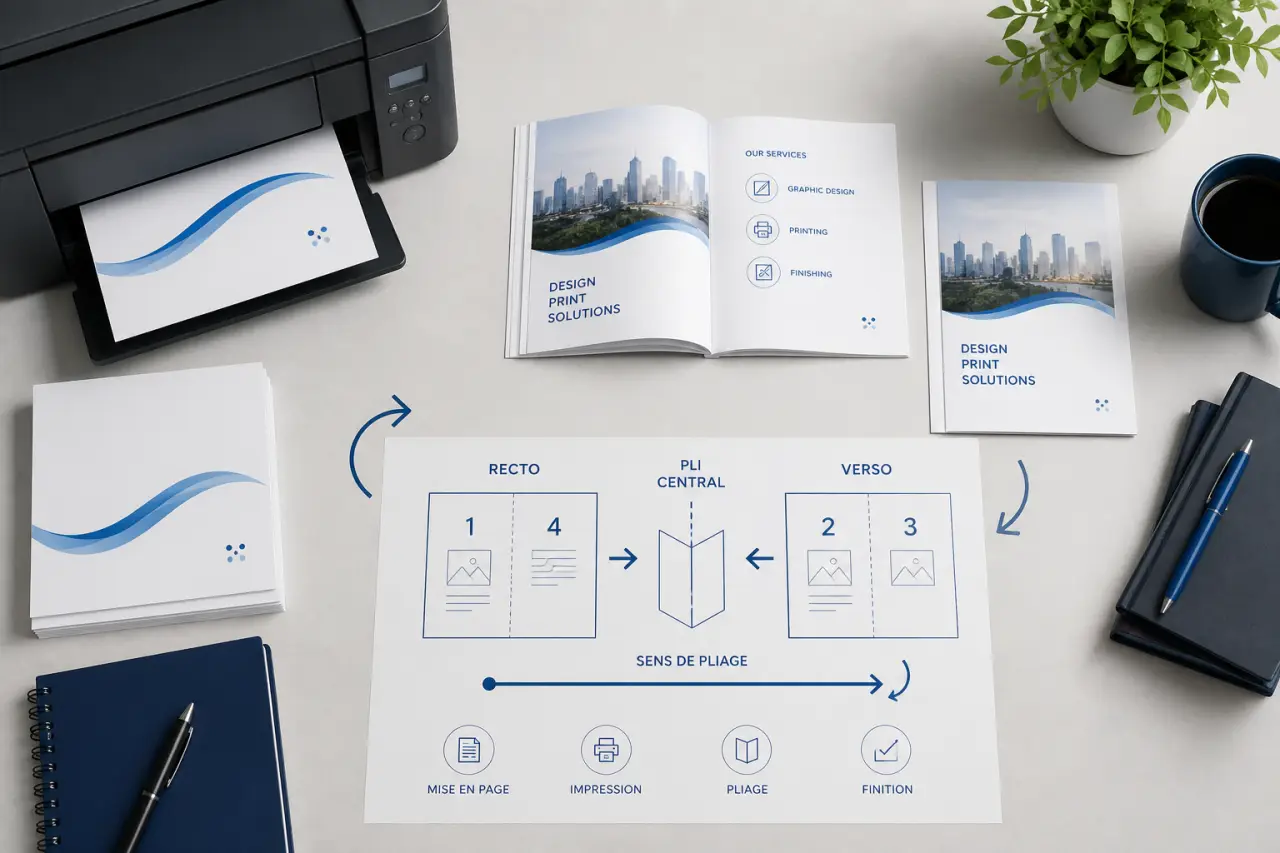
Pour obtenir un livret propre, le plus important n’est pas seulement de cliquer sur « imprimer ». Il faut préparer le fichier, choisir le bon format, activer les bons réglages et vérifier le sens de retournement des feuilles. Avec quelques contrôles simples, un document Word, PDF ou InDesign devient une brochure pliée nette, lisible et facile à relier.
Préparer le fichier avant de lancer l’impression
Un livret fonctionne par feuilles pliées en deux. Chaque feuille contient donc 4 pages du document final, 2 au recto et 2 au verso. C’est pour cette raison que le nombre de pages doit idéalement être un multiple de 4, par exemple 4, 8, 12, 16 ou 20. Si votre document comporte 10 pages, ajoutez 2 pages blanches, souvent à la fin ou juste après la couverture, pour éviter un décalage dans l’ordre d’impression et dans le pliage.
Choisir le bon format de départ
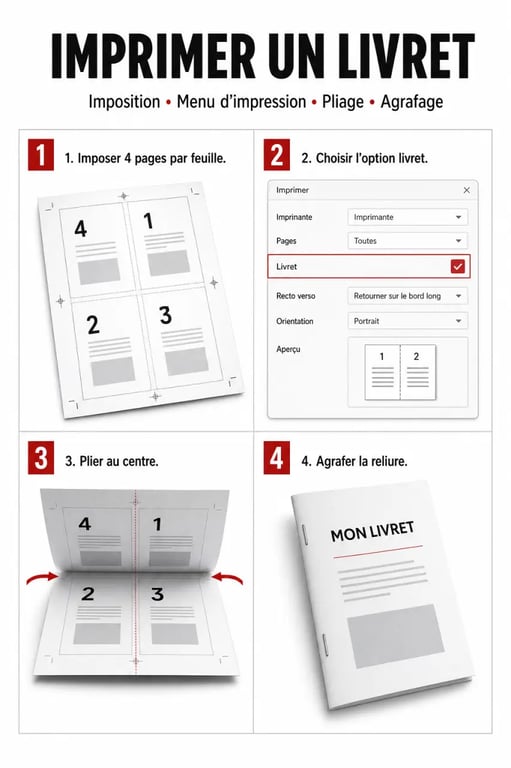
Le cas le plus courant consiste à imprimer sur du papier A4 pour obtenir un livret A5 une fois plié. Le logiciel ou le pilote d’impression place alors automatiquement deux pages réduites sur chaque face de la feuille, en orientation paysage. Évitez de créer vous-même un document A4 paysage avec deux colonnes si vous débutez : cela complique la pagination et rend les corrections plus difficiles.
Travaillez plutôt dans le format final de lecture. Pour un livret A5, préparez des pages A5 dans votre logiciel, puis laissez l’option « livret » faire l’imposition, c’est-à-dire la répartition technique des pages sur les feuilles. Vous gardez ainsi une mise en page plus simple à relire, surtout si le document doit ensuite être modifié avant impression.
Vérifier les marges et la zone de reliure
Un livret est plié au centre, parfois agrafé ou cousu. Il faut donc prévoir assez d’espace près du pli pour que le texte ne soit pas mangé par la reliure. Une marge intérieure légèrement plus généreuse améliore le confort de lecture, surtout sur les pages chargées en texte. Pensez aussi aux numéros de page : ils doivent rester assez éloignés du bord extérieur, surtout si vous prévoyez un massicotage léger après impression.
Régler l’impression en livret selon le logiciel
Les options changent selon les logiciels, mais la logique reste la même : ouvrir les paramètres d’impression, sélectionner le mode livret, choisir le recto-verso, puis contrôler l’aperçu avant de lancer toutes les pages. Un test sur 4 pages permet souvent d’éviter de gâcher papier et encre. Ce premier essai montre aussi si les marges, l’orientation et l’ordre des pages sont bien calés.
Avec un fichier PDF dans Acrobat
Dans Acrobat, ouvrez le PDF, puis allez dans le menu d’impression. Dans la zone de dimensionnement et de gestion des pages, choisissez l’option « Livret ». Sélectionnez ensuite les faces à imprimer, recto-verso si l’imprimante le permet, ou recto uniquement puis verso si vous imprimez manuellement. Vérifiez l’aperçu : la première feuille d’un livret de 8 pages doit généralement associer la page 8 et la page 1 sur une face, puis la page 2 et la page 7 sur l’autre.
Avec Microsoft Word ou LibreOffice
Dans Word, l’impression en livret peut se régler dès la mise en page, avec l’option de disposition « livre » ou « pliage livre » selon les versions. Vous pouvez aussi passer par les propriétés de l’imprimante si le pilote propose un mode livret. Dans LibreOffice, les réglages d’impression permettent également de répartir plusieurs pages par feuille et de gérer l’ordre, mais le plus sûr reste souvent d’exporter en PDF, puis d’utiliser un outil PDF pour l’impression finale. Ce passage par le PDF limite les surprises au moment du tirage.
Avec InDesign pour un rendu plus professionnel
InDesign est adapté aux brochures, catalogues et livrets destinés à une impression plus soignée. Le logiciel permet de gérer précisément les fonds perdus, les marges, les pages en vis-à-vis et l’export PDF. Pour une impression maison, exportez un PDF propre, puis utilisez le mode livret au moment de l’impression. Pour une imprimerie, demandez d’abord si elle préfère recevoir un fichier page à page ou déjà imposé, car les attentes varient selon l’atelier.
| Outil | Usage conseillé | Point de vigilance |
|---|---|---|
| Acrobat | Imprimer facilement un PDF en livret | Contrôler l’aperçu et le recto-verso |
| Word | Créer un livret simple ou associatif | Bien définir le format final des pages |
| LibreOffice | Solution gratuite pour documents courants | Exporter en PDF avant impression si besoin |
| InDesign | Brochure, programme, catalogue | Gérer marges, fonds perdus et export |
Recto-verso automatique ou manuel : choisir la bonne méthode
Le type d’imprimante influence directement la procédure. Une imprimante recto-verso automatique simplifie l’opération, mais il faut choisir le bon bord de retournement. Une imprimante sans duplex automatique demande un peu plus d’attention, car vous devrez réinsérer les feuilles dans le bon sens. Le résultat dépend souvent de ce détail.
Si l’imprimante gère le recto-verso automatique
Activez le mode recto-verso, puis choisissez le retournement sur le bord court ou le bord long selon l’aperçu proposé. Pour un livret plié au centre, le mauvais choix provoque souvent des pages à l’envers au verso. Lancez d’abord une impression de test avec 4 pages : pliez la feuille, lisez dans l’ordre, puis validez seulement si tout s’enchaîne correctement. Ce test prend peu de temps et évite une série complète à refaire.
Si vous devez retourner les feuilles à la main
Commencez par imprimer uniquement les rectos, si le logiciel le propose. Replacez ensuite le paquet dans le bac en respectant le sens indiqué par l’imprimante. Comme chaque modèle réagit différemment, faites un repère discret au crayon sur une feuille de test, par exemple une flèche en haut à droite. Après impression, vous saurez exactement comment le papier circule et dans quel sens le réinsérer.
Ne mélangez jamais les feuilles après la première passe. Gardez le paquet bien aligné, sans le retourner par réflexe. Beaucoup d’erreurs de pagination viennent simplement d’une pile reprise dans le mauvais sens. Une pile propre, posée dans le même ordre, limite les inversions de pages et les feuilles mal orientées.
Comprendre l’ordre des pages pour éviter les surprises
Un livret ne s’imprime pas dans l’ordre 1, 2, 3, 4. Les pages sont réorganisées pour se retrouver au bon endroit après pliage. C’est le principe de l’imposition : la dernière page se place souvent à côté de la première, l’avant-dernière près de la deuxième, et ainsi de suite. Ce fonctionnement peut sembler étrange au premier abord, mais il est normal dès qu’il s’agit d’un document plié.
Imaginez votre livret comme une mosaïque dont les morceaux ne prennent sens qu’une fois assemblés, pliés et superposés. Sur l’écran, chaque page semble indépendante ; sur le papier, elle devient une pièce qui répond à une autre pièce située parfois très loin dans le document. Cette image aide à comprendre pourquoi il ne faut pas déplacer manuellement les pages au hasard. Une couverture, une page blanche, un sommaire et une quatrième de couverture forment un ensemble visuel et mécanique. Avant d’imprimer, regardez donc le livret non comme une suite linéaire, mais comme une composition pliée où chaque face de feuille a un rôle précis.
Faire un mini-test avant le tirage final
Le test le plus fiable consiste à imprimer un livret court de 4 ou 8 pages, puis à le plier réellement. Vérifiez trois points : le sens de lecture, l’ordre des pages et la position des marges intérieures. Si une page est inversée, le problème vient souvent du bord de retournement. Si l’ordre est incohérent, le mode livret n’a peut-être pas été activé, ou le document a été préparé en doubles pages au lieu de pages simples. Ce contrôle visuel suffit souvent à corriger l’erreur avant le tirage complet.
- Pages à l’envers : changez le bord de retournement dans les options recto-verso.
- Pages dans le désordre : vérifiez que le mode livret ou brochure est bien sélectionné.
- Texte trop près du pli : augmentez la marge intérieure ou la marge de reliure.
- Images coupées : contrôlez l’échelle, les marges d’impression et l’option d’ajustement à la page.
Soigner le rendu final sans gaspiller papier ni encre
Un livret réussi dépend aussi du papier, de la finition et des réglages de qualité. Pour un document interne, un brouillon d’atelier ou un support de cours, une impression noir et blanc en qualité standard suffit souvent. Pour un programme d’événement, une brochure d’association ou un livret de présentation, privilégiez une qualité supérieure et un papier un peu plus rigide. Le rendu gagne en tenue et en lisibilité, même sur plusieurs exemplaires.
Choisir papier, encre et finition
Un papier trop fin peut laisser transparaître l’encre, surtout en recto-verso. Un grammage intermédiaire donne une meilleure tenue au pli, sans rendre l’agrafage difficile. Pour la couverture, vous pouvez utiliser un papier légèrement plus épais, à condition que l’imprimante l’accepte. Consultez les limites du bac papier avant d’imprimer plusieurs exemplaires. Cela évite les bourrages et les feuilles marquées par un passage trop épais.
Pour relier, la solution la plus simple est l’agrafage au pli, aussi appelé reliure piquée. Si vous n’avez pas d’agrafeuse long bras, imprimez, pliez soigneusement, puis agrafez près du pli avec précaution. Pour un rendu plus net, marquez le pli avec une règle, alignez les bords, puis coupez éventuellement les petites irrégularités au massicot. Le livret paraît alors plus propre, surtout si les pages doivent être distribuées à un public.
Imprimer plus responsable
L’impression en livret réduit naturellement le nombre de feuilles utilisées, puisque plusieurs pages se retrouvent sur une même feuille recto-verso. Pour aller plus loin, imprimez d’abord un seul exemplaire de contrôle, corrigez les erreurs, puis lancez la série. Utilisez l’aperçu avant impression, limitez les aplats de couleur inutiles et choisissez un papier recyclé lorsque le rendu attendu le permet. Ces réglages simples font gagner du papier et évitent les réimpressions inutiles.
- Vérifiez que le nombre de pages est un multiple de 4.
- Préparez le document au format final de lecture, par exemple A5.
- Exportez en PDF si vous voulez sécuriser la mise en page.
- Activez le mode livret dans le logiciel ou le pilote d’impression.
- Testez 4 pages avant d’imprimer tous les exemplaires.
- Pliez, contrôlez, puis agrafez ou reliez seulement après validation.