Impression livret Word : le bon réglage recto-verso pour éviter les pages à l’envers
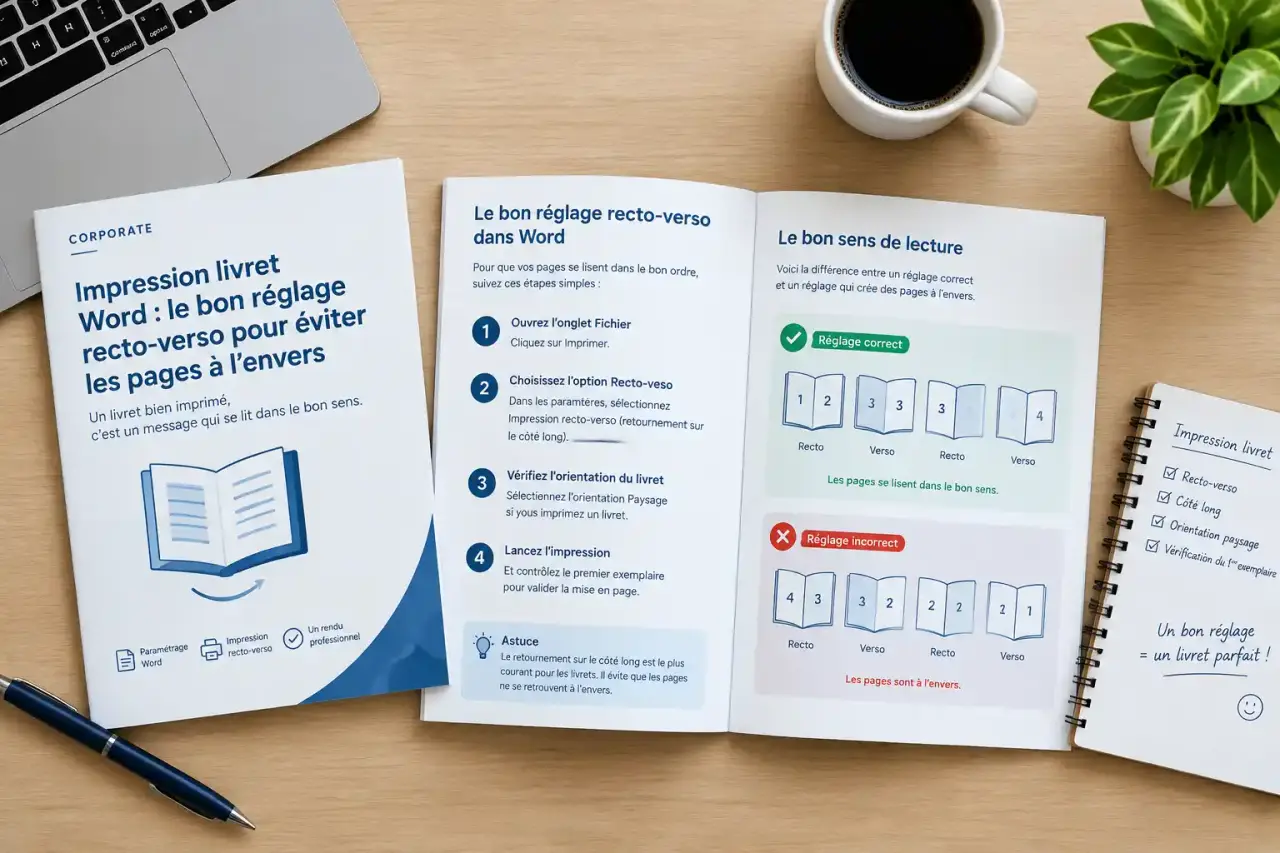
Imprimer un document Word sous forme de livret ne revient pas à placer deux pages sur une feuille. Word doit organiser les pages pour qu’elles retrouvent le bon ordre après le pliage, tout en conservant des marges suffisantes près de la reliure. Avec le mode intégré du logiciel, une feuille A4 peut devenir un livret A5 plié, à condition de préparer correctement le document et de choisir le bon retournement recto-verso.
Comprendre ce que Word appelle un livret
Un livret se compose de feuilles imprimées sur les deux faces, pliées en leur milieu, puis assemblées par agrafage central ou par couture. Chaque feuille A4 produit ainsi quatre pages A5 : deux au recto et deux au verso. Word réalise automatiquement l’imposition, c’est-à-dire la répartition des pages sur les feuilles dans un ordre différent de celui de la lecture.
Dans un livret de huit pages, par exemple, la première feuille réunit la couverture et la dernière page sur une face, puis les pages intérieures correspondantes sur l’autre. L’aperçu peut donc sembler désordonné. Ce fonctionnement est normal : après le pliage, les pages reprennent leur ordre de lecture.
La règle des pages par groupes de quatre
Le nombre total de pages doit être un multiple de 4 : 4, 8, 12, 16, 20, etc. Cette contrainte vient de la structure du papier plié, puisque chaque feuille offre quatre pages imprimables. Si votre document compte 10 ou 14 pages, ajoutez des pages blanches à la fin, de préférence avant la quatrième de couverture. Elles peuvent servir de pages de notes ou rester vides pour préserver la cohérence du pliage.
Préparer le document avant la mise en page
Avant d’activer le mode livret, finalisez autant que possible le texte, les images, les en-têtes et les numéros de page. Une modification tardive peut déplacer un paragraphe et faire passer le document d’un multiple de 4 à un nombre incompatible. Activez les marques de mise en forme si nécessaire pour repérer les sauts de page et les paragraphes vides susceptibles de créer une feuille supplémentaire.
Choisir le papier, les marges et la reliure
Pour obtenir un livret A5 classique, chargez du papier A4 dans l’imprimante. Chaque feuille sera pliée en deux. Dans Word, prévoyez une zone suffisante près du futur pli. La marge de reliure ajoute de l’espace du côté central et évite qu’un texte ou qu’un numéro de page se retrouve trop près de l’agrafage.
| Élément | Réglage conseillé | Pourquoi |
|---|---|---|
| Format final | A5 | Adapté à un livret plié à partir d’une feuille A4 |
| Format chargé dans l’imprimante | A4 | Une feuille A4 pliée forme quatre pages A5 |
| Orientation | Paysage, gérée par Word | Les deux pages sont placées côte à côte |
| Marge de reliure | À ajuster selon l’épaisseur | Préserve le confort de lecture près du pli |
La reliure centrale modifie aussi légèrement la position des feuilles. Plus le livret s’épaissit, plus les pages intérieures avancent vers le bord extérieur après le pliage. Ce phénomène, appelé chasse, peut donner l’impression que les marges ne sont plus régulières. Il reste discret sur un petit livret. Pour un document plus épais, réduisez légèrement la largeur utile, éloignez les cadres du bord et envisagez plusieurs livrets plus fins plutôt qu’un seul bloc.
Activer le mode Pliage du livre dans Word
Dans Word pour Windows, ouvrez l’onglet de mise en page, puis la boîte de dialogue des paramètres de page. Dans les options de disposition ou de pages multiples, sélectionnez Pliage du livre. Word adapte alors la mise en page au format livret et organise les pages pour l’impression. Vous pouvez ensuite régler les marges, la marge de reliure et le nombre de feuilles par livret.
Créer et imprimer un livret ou un livre avec Word — Découvrez les réglages Word pour transformer votre document en livret, brochure ou livre prêt à imprimer.
Sur Mac, les intitulés peuvent varier selon la version de Word. La logique reste toutefois identique : ouvrez les paramètres de mise en page, recherchez les options de pages multiples ou de disposition en livre, puis sélectionnez le pliage souhaité. Consultez l’aperçu avant impression pour vérifier que le pilote reconnaît bien le papier A4 et non le format A5.
Fractionner un document long sans perdre sa cohérence
Pour un programme, un dossier pédagogique ou un catalogue volumineux, créez plusieurs cahiers plutôt qu’un seul livret épais. Le réglage Feuillets par livret permet de répartir le document en ensembles pliables. Chaque cahier reste plus plat, s’agrafe plus facilement et limite la chasse. Si les cahiers doivent former un ensemble, conservez une numérotation continue et prévoyez une page de transition lorsque cela est nécessaire.
Imprimer en recto-verso sans inverser le verso
Dans le menu d’impression, sélectionnez l’imprimante réellement utilisée, puis ouvrez ses propriétés. Si elle propose le recto-verso automatique, activez-le et choisissez Retourner sur le plus petit côté. Ce réglage est essentiel pour un livret : il maintient le haut des pages dans le bon sens lorsque la feuille est pliée. Le retournement sur le grand côté produit souvent des versos tête-bêche.
Vérifiez également le format du papier et l’échelle d’impression. Une mise à l’échelle automatique peut réduire le contenu ou modifier les marges prévues dans Word. L’aperçu permet de contrôler la disposition, mais un essai sur papier reste préférable avant de lancer tout le document.
La méthode fiable avec une imprimante sans duplex
Une imprimante sans recto-verso automatique peut tout de même produire un livret propre. Commencez par imprimer les premières faces uniquement, après un essai sur deux feuilles ordinaires. Replacez ensuite la pile dans le bac selon le sens exigé par l’imprimante, puis lancez l’impression des secondes faces.
Le sens de réinsertion varie selon les modèles. Pour l’identifier, marquez discrètement une feuille test avec une flèche et le mot « haut ». Observez son trajet dans l’imprimante avant d’utiliser le papier définitif. Cette vérification évite d’imprimer tout un lot avec le verso inversé.
- Imprimez un brouillon de quatre pages en mode livret.
- Pliez-le et vérifiez l’ordre de lecture, le sens du verso et les marges intérieures.
- Corrigez le retournement ou le chargement du papier si nécessaire.
- Lancez l’impression complète, puis pliez soigneusement chaque feuille.
- Alignez le pli avant d’agrafer au centre avec une agrafeuse à bras long, si vous en utilisez une.
Corriger les défauts les plus fréquents
Pages dans le mauvais ordre ou pages blanches imprévues
Ne renumérotez pas manuellement les pages pour corriger un ordre qui semble étrange à l’écran. En mode livret, cet ordre est volontaire. Vérifiez plutôt que l’option Pliage du livre est toujours active et que le nombre total de pages est divisible par 4. Les pages blanches ajoutées en fin de fichier sont normales lorsque Word complète un cahier. Vous pouvez les conserver ou les intégrer à la conception du livret.
Si les pages restent réellement dans le mauvais ordre après le pliage, contrôlez d’abord le mode d’impression sélectionné. Une impression standard avec plusieurs pages par feuille ne remplace pas le mode livret. Vérifiez aussi que les faces ont été réintroduites dans le bon sens lorsque le recto-verso est manuel.
Texte coupé, images déplacées ou rendu différent
Un texte coupé signale généralement une marge insuffisante, une zone non imprimable imposée par l’imprimante ou un mauvais format de papier dans le pilote. Si la mise en page change entre l’écran et la feuille, exportez le document en PDF après l’avoir vérifié dans Word. Le PDF fige les polices, les illustrations et les sauts de page. Imprimez-le ensuite avec les mêmes options de format, de recto-verso et de retournement.
Une image déplacée peut aussi provenir de son habillage ou d’un ancrage modifié pendant la mise en page. Contrôlez son emplacement dans l’aperçu avant impression et évitez de placer des éléments importants trop près du pli. Cette précaution concerne notamment les titres, les numéros de page et les cadres.
Pour un rendu plus professionnel, choisissez un papier assez opaque pour limiter la transparence du verso, contrôlez le centrage avec le brouillon et laissez les éléments graphiques respirer près du pli. Word convient aux livrets simples. Pour une brochure riche en visuels, avec fonds perdus ou reliure plus élaborée, un logiciel de mise en page dédié ou un imprimeur offre un contrôle plus précis.