Traits de coupe : définition et préparation d’un fichier imprimable
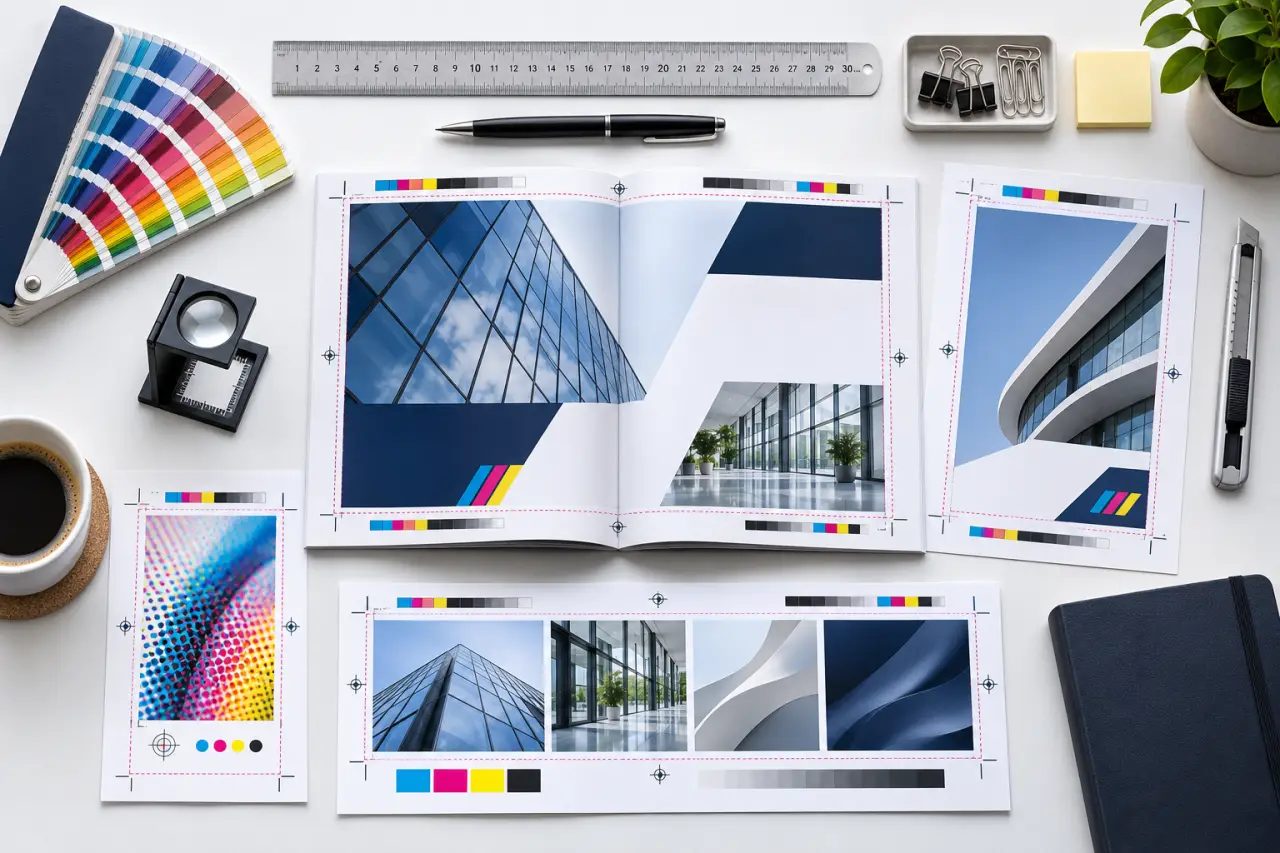
Les traits de coupe sont de petits repères placés autour d’un document pour indiquer à l’imprimeur où le découper. Ils définissent le format fini, mais ne remplacent pas le fond perdu : celui-ci prolonge les visuels au-delà de la coupe pour éviter un filet blanc. À l’intérieur du document, une zone de sécurité protège les textes et les informations importantes.
Pour préparer votre fichier, partez du format final, ajoutez généralement 3 mm de fond perdu sur chaque côté et gardez les contenus essentiels à 3 à 5 mm du bord. Certaines productions demandent 5 mm de fond perdu : les dimensions et les repères attendus par votre imprimeur priment sur ces valeurs de départ.
À quoi servent les traits de coupe en impression ?
Après impression, le papier est découpé pour obtenir les dimensions prévues. Les traits de coupe indiquent les limites de cette découpe. Ils apparaissent généralement sous forme de petits traits fins, horizontaux et verticaux, près des coins du document. Ils restent à l’extérieur du format fini et ne doivent pas être visibles sur le produit livré.
Calculer les dimensions de votre fichier d’impression
Saisissez le format fini, le fond perdu et la marge de sécurité pour obtenir les dimensions de préparation.
Résultats
À retenir : les traits de coupe ne sont pas inclus dans ces dimensions. Confirmez le fond perdu, la marge de sécurité et les consignes de préparation auprès de votre imprimeur.
La ligne de coupe est la limite théorique du document final. Les traits, eux, sont les marques visibles qui permettent de la repérer. Vous pouvez donc concevoir votre page sans dessiner de ligne sur le visuel : les repères seront ajoutés au fichier de sortie si le logiciel et le réglage d’export le permettent.
Ces marques ne signalent ni l’endroit où placer le texte, ni la position d’un pli.
Traits de coupe, fond perdu et zone de sécurité : quelles différences ?
| Élément | Emplacement | Fonction |
|---|---|---|
| Format fini | À l’intérieur de la limite de coupe | Définir la taille de l’imprimé après découpe |
| Traits de coupe | Autour du document | Indiquer les limites de découpe |
| Fond perdu | Au-delà du format fini | Prolonger les visuels destinés à atteindre le bord |
| Zone de sécurité | À l’intérieur du format fini | Éloigner les informations essentielles de la coupe |
| Repères de pliage | Autour du document, aux positions des plis | Signaler les endroits où le support doit être plié |
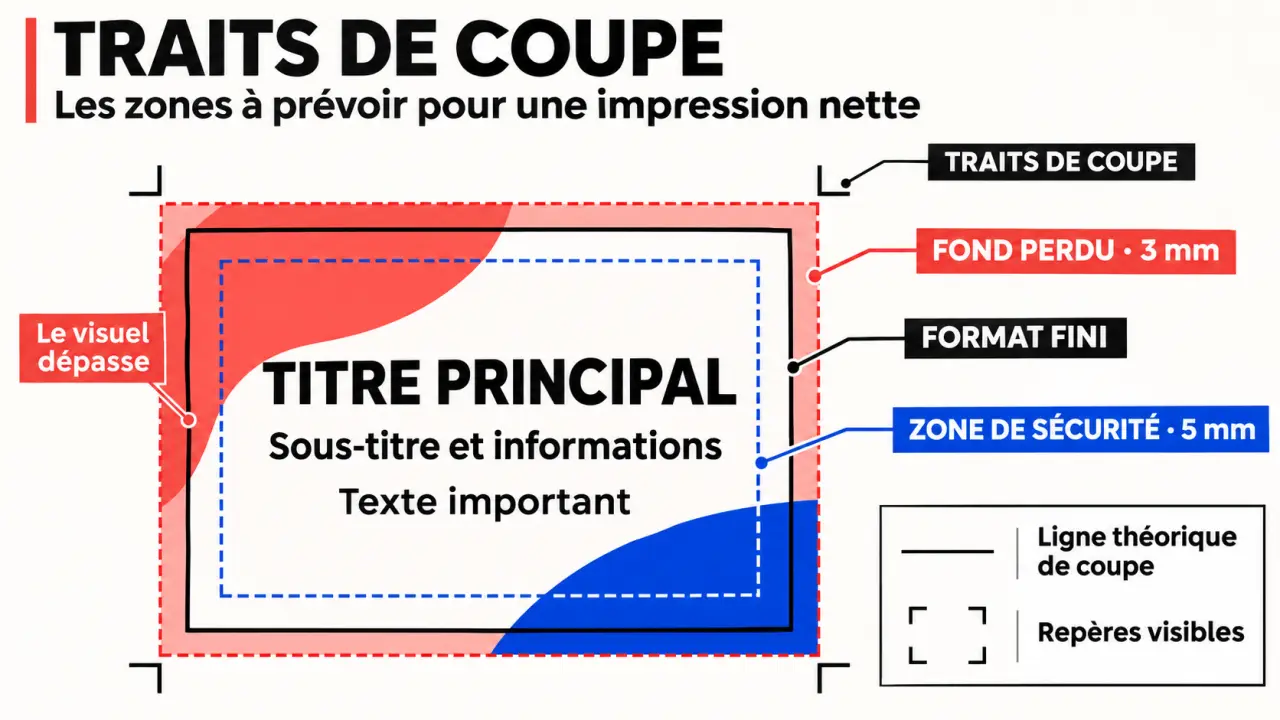
Le fond perdu évite les bords blancs
Une photographie, une illustration ou un aplat de couleur qui doit toucher le bord final doit continuer au-delà de la ligne de coupe. Cette extension sera retirée lors du massicotage. Si la coupe varie légèrement, elle reste ainsi dans une zone imprimée au lieu de révéler le blanc du papier.
Ajouter des traits de coupe sans prolonger le visuel ne résout donc pas le problème. À l’inverse, un fond perdu correctement rempli ne protège pas un texte placé trop près du bord.
La zone de sécurité protège le contenu
Placez les titres, coordonnées, logos et autres informations importantes en retrait de la ligne de coupe. Une marge intérieure de 3 à 5 mm constitue un repère de départ pour visualiser cette zone tranquille.
Cette marge n’est pas une bande à laisser blanche. Un fond coloré ou une image peut la traverser jusqu’au fond perdu. Elle sert à éloigner les éléments que le lecteur doit retrouver intacts après la découpe.
Combien de millimètres prévoir ?
Deux valeurs de fond perdu sont courantes dans les consignes de préparation : 3 mm et 5 mm sur chaque côté.
Pour un document fini de 100 × 150 mm, voici les dimensions à prévoir :
- Avec 3 mm de fond perdu : le visuel étendu occupe 106 × 156 mm.
- Avec 5 mm de fond perdu : le visuel étendu occupe 110 × 160 mm.
- Avec une marge de sécurité de 5 mm : la zone centrale réservée aux informations essentielles mesure 90 × 140 mm.
Le fond perdu s’ajoute deux fois à chaque dimension : une fois à gauche et une fois à droite, puis une fois en haut et une fois en bas. Les traits de coupe peuvent rendre la page du PDF encore plus grande ; ils ne changent pas pour autant le format fini.
Avant la mise en page, relevez les consignes de l’imprimeur sur le format final, le débord, la marge intérieure et les marques à inclure. Pour un document plié ou à plusieurs pages, prenez aussi en compte l’ordre des pages et les indications de pliage demandées.
Comment préparer un fichier avec traits de coupe ?
- Définissez le format fini. Il correspond à la taille du document après découpe, et non à celle de la feuille qui portera les repères.
- Paramétrez le fond perdu. Saisissez la valeur demandée autour du document si le logiciel propose ce réglage. Sinon, prévoyez une surface plus grande et gardez des guides pour identifier la limite du format fini.
- Prolongez les éléments concernés. Étendez jusqu’au bord extérieur du fond perdu les images et couleurs qui doivent arriver au bord de l’imprimé.
- Placez les informations en sécurité. Utilisez des guides intérieurs pour garder les textes et les logos à distance de la coupe.
- Exportez le PDF. Dans les options d’export, incluez le fond perdu et activez les traits de coupe lorsqu’ils sont demandés.
- Ouvrez le PDF exporté. Contrôlez le résultat final plutôt que de vous fier uniquement au document de travail.
Comprendre le fond perdu et la zone de coupe dans InDesign — Découvrez des explications pratiques pour maîtriser les marges de fond perdu et la zone de coupe lors de la création de documents dans InDesign.
Illustrator et InDesign permettent de préparer le fond perdu dans le document. Dans Photoshop, une méthode consiste à créer une surface plus grande que le format fini, puis à matérialiser ce dernier avec des guides. Dans tous les cas, une zone supplémentaire vide ne suffit pas : le visuel doit réellement la remplir là où il doit atteindre le bord.
Quand les repères apparaissent-ils dans le PDF ?
Les traits de coupe ne sont pas forcément visibles pendant la création. Ils peuvent être générés à l’export, à condition de sélectionner l’option correspondante. Si l’export ne propose pas cette option, ne tracez pas des marques au hasard sur votre création : leur position ne doit pas empiéter sur la zone imprimée ni être confondue avec le format final.
Dans le PDF, observez les quatre coins. Les repères doivent désigner les limites prévues, tandis que le fond perdu doit continuer au-delà de ces limites. La présence des traits seule ne prouve pas que le débord est rempli.
Documents pliés ou à plusieurs pages : les points sensibles
Un dépliant comporte des lignes de pliage en plus de ses limites de coupe. Les repères de pliage indiquent où le support doit être plié ; ils ne remplacent pas les traits de coupe. Prévoyez la position des plis dès la conception pour éviter qu’un texte ou un logo tombe sur une pliure.
Pour un document de plusieurs pages, contrôlez chaque page du PDF, pas seulement la première. Une image peut déborder correctement sur une page et s’arrêter trop tôt sur une autre. Le même contrôle s’applique aux numéros de page et aux autres informations proches des bords.
Quelles erreurs éviter avant d’envoyer le fichier ?
- Arrêter une image à la limite du format fini. Une petite variation de coupe peut laisser apparaître le papier. Prolongez l’image dans tout le fond perdu.
- Placer un texte au ras du bord. Même si la coupe tombe près de la limite prévue, une partie du texte peut disparaître ou paraître trop proche du bord.
- Confondre format fini et dimensions du PDF. Le fichier exporté peut comprendre le débord et les marques : sa taille extérieure n’est pas nécessairement celle de l’imprimé livré.
- Dessiner les repères sur la création. Une marque placée à l’intérieur du format fini risque de rester visible après découpe.
- Agrandir le document pour fabriquer du fond perdu. Cette correction peut modifier le cadrage ou déformer les images. Mieux vaut prolonger les éléments concernés dans la zone de débord.
La checklist du PDF avant envoi
- Le format fini correspond aux dimensions commandées.
- Le fond perdu est présent sur les côtés nécessaires et respecte la valeur prévue.
- Les images et couleurs qui vont au bord remplissent le fond perdu, sans bande blanche involontaire.
- Les textes, logos et coordonnées restent dans la zone de sécurité.
- Les traits de coupe, lorsqu’ils sont demandés, indiquent le format fini sans empiéter sur le visuel utile.
- Les plis et l’ordre des pages correspondent au document prévu.
- Le PDF ouvert après export contient bien toutes les pages et les repères attendus.